
https://documentacion.onelyra.com/funcionalidades/capacidades/avisar/enviar-una-carta-con-su-lista/ · Actualizado el 25 de octubre de 2026
Enviar una carta con su lista
- Qué es
- Un envío masivo: la carta pone el mensaje y los canales; el archivo pone a quién, por dónde y con qué datos.
- Para quién
- Quien tiene que avisar a muchas personas de una vez: recordatorios, campañas, cambios de horario.
- Dónde vive
- En Avisos, en la tarjeta de la carta; el envío se sigue en Actividad, pestaña Lotes.
Recordarle su cita a trescientas personas, avisar de un cambio de horario a una lista que llegó por correo, mandar una campaña: la lista cambia en cada envío y no tiene por qué estar en la agenda. Para eso una carta puede tomar su lista de un archivo que se sube al enviarla. La carta pone qué se dice y por qué canales puede salir; el archivo pone a quién, por cuál de esos canales y con qué datos, una persona por fila.
A cada persona le llega el mensaje pintado para ella: si la capacidad de la carta dice «Hola {{nombre}}, tu cita es el {{fecha}}», cada fila lleva su nombre y su fecha.
Cómo se prepara la carta
Sección titulada «Cómo se prepara la carta»En Avisos › Nueva carta se elige la capacidad que cuenta el mensaje y, en A quién le llega, La lista la trae quien la envía; debajo se marcan los canales por los que puede salir.
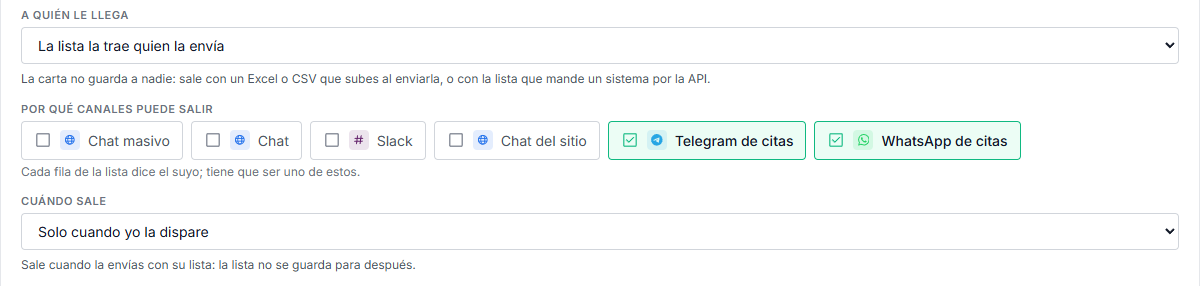
| Campo | Qué poner |
|---|---|
| Qué cuenta | La capacidad con el mensaje. Los datos que use (nombre, fecha…) serán columnas del archivo. |
| A quién le llega | La lista la trae quien la envía. |
| Por qué canales puede salir | Los canales que el archivo puede usar. Una fila con un canal que no está marcado aquí no sale. |
| Cuándo sale | Solo cuando yo la dispare: la carta sale al enviarla con su archivo, y el archivo no se guarda para después. (Cuando lo diga quien la dispare es para un sistema que manda también el momento.) |
Léalo así: la carta se configura una vez y se reutiliza; cada envío trae su propia lista. Otro sistema puede enviar la misma carta con su lista por la API: Enviar una carta desde otro sistema.
Para que un dato sea obligatorio en el archivo, la capacidad lo declara en lo que acepta (en el documento, Acepta › editar lo declarado). Una fila a la que le falte un dato obligatorio no sale.
El archivo
Sección titulada «El archivo»Un Excel (.xlsx) o un CSV, con la primera fila de títulos. Descargar la
plantilla, en el panel de envío, da el Excel exacto de esa carta: sus
columnas y un ejemplo en la segunda fila, que hay que borrar antes de subirlo.
| Columna | Qué lleva |
|---|---|
identificador | A dónde se le escribe: el número, el @usuario, el chat o el correo. También se reconoce con los títulos telefono, correo o direccion. |
canal | El nombre del canal tal como aparece en Conexiones, sin importar mayúsculas. Si la carta tiene un solo canal, puede ir vacía. |
| Los datos | Una columna por cada dato que use el mensaje, con el nombre del dato: nombre, fecha, sede… |
Un ejemplo:
| identificador | canal | nombre | fecha | hora | sede |
|---|---|---|---|---|---|
| 573001XXXXXX | WhatsApp de citas | Ana | 15/10/2026 | 9:30 a. m. | Sede Norte |
| @luis_g | Telegram de citas | Luis | 15/10/2026 | 11:00 a. m. | Sede Centro |
Una columna que la capacidad no declara también viaja como dato, con su título en minúsculas y sin tildes, por si el mensaje la usa; la vista previa lo avisa. Las filas del archivo no se dan de alta en Personas: son de este envío, no de la agenda.
La vista previa
Sección titulada «La vista previa»En la tarjeta de la carta, Enviar con su lista abre el panel. Se elige el archivo y Ver qué pasaría revisa cada fila sin enviar nada.
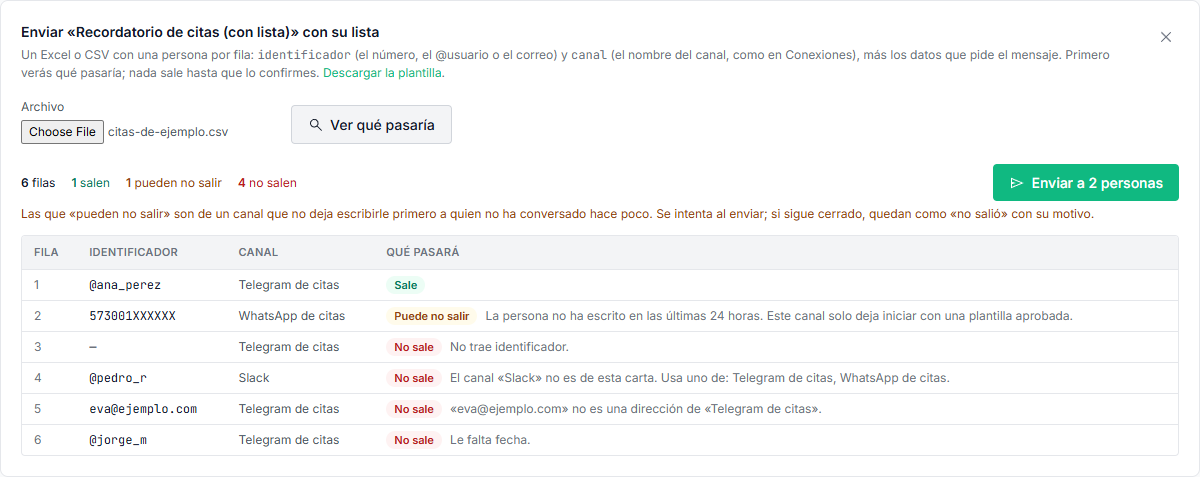
| Lo que se ve | Qué significa |
|---|---|
| Sale | La fila está completa y su canal le puede escribir. |
| Puede no salir | El canal no deja escribirle primero a esa persona en este momento. En WhatsApp, a quien no escribió en las últimas 24 horas solo se le puede iniciar con una plantilla aprobada por Meta. Se intenta al enviar; si sigue cerrado, queda como «no salió» con ese motivo. |
| No sale | Algo de la fila lo impide, y se dice qué: no trae identificador, el canal no es de la carta, el identificador no tiene la forma de ese canal (un correo en Telegram), le falta un dato obligatorio, o la misma persona por el mismo canal ya está más arriba. |
Léalo así: el botón Enviar a N personas cuenta las que salen y las que pueden no salir; las que no salen se quedan fuera. Para corregirlas se arregla el archivo y se vuelve a subir.
Si el archivo entero no puede salir, se dice y no se envía ninguna fila: le falta una columna obligatoria, pesa más de lo permitido, trae más filas que el tope o se pasaría del tope del día. Subir el mismo archivo que ya se envió en los últimos treinta días también se avisa, porque a esas personas les llegaría dos veces.
Enviar y seguir el envío
Sección titulada «Enviar y seguir el envío»Al pulsar Enviar a N personas, el envío arranca en segundo plano, por tandas y a un ritmo fijo, y el panel enlaza a Actividad › Lotes, donde se ve como envío de una carta con quién subió el archivo, cuántas filas van y cuántas fallaron.
| En Lotes | Qué hace |
|---|---|
| Parar | Frena el envío antes de la siguiente fila. Lo enviado, enviado está. |
| Reintentar las que fallaron | Vuelve a intentar solo las filas que no salieron, en el mismo envío, sin repetir a nadie. |
| Abrir el envío | Cada fila con su resultado: entregado, en espera (la persona estaba a mitad de otra conversación y el mensaje sale cuando termine) o el motivo por el que no salió. |
Si cinco filas seguidas fallan por la misma causa del canal (un token vencido, un canal apagado), el envío se detiene solo y dice por qué. Las filas que no salen por algo suyo —un dato que falta o la ventana de WhatsApp— no cuentan para ese freno.
Cada mensaje enviado queda además en Avisos › Lo que ha salido, ligado a la carta.
Los topes
Sección titulada «Los topes»De fábrica, un envío admite hasta 500 filas y 2 MB, y el cliente hasta 2.000 filas al día entre todos sus envíos. Se cambian en Personas, en los ajustes de los lotes, que son los mismos del bloque Por cada fila.
Lo que se guarda y por cuánto
Sección titulada «Lo que se guarda y por cuánto»- Las filas caducan con el plazo de Lo que la gente escribe. Después quedan los números del envío: cuántas filas, cuántas salieron, quién lo subió y cuándo.
- El archivo no se guarda: se lee al subirlo y se descarta.
- Una vista previa que no se envía se descarta al cerrar el panel, o sola al cabo de una hora.
- El consentimiento de la lista es de quien la sube. ELYRA guarda quién subió cada envío.
Relacionado: Avisar para disparar una carta desde una conversación, y Actividad para el seguimiento de los lotes.