
https://documentacion.onelyra.com/canales/conectar-whatsapp/ · Actualizado el 25 de octubre de 2026
Conectar WhatsApp
- Qué es
- El recorrido completo para que ELYRA atienda por WhatsApp — la parte de Meta y la parte del portal.
- Para quién
- Quien administre la cuenta de negocio de la empresa y tenga acceso al portal de ELYRA.
- Dónde vive
- En tu aplicación de Meta y en la ficha del canal, dentro de Conexiones.
WhatsApp es el canal por el que más gente escribe y el que más trabajo cuesta conectar. No por ELYRA: por Meta. Un bot de Telegram se crea en un chat y en diez minutos está hablando; un número de WhatsApp pasa por una cuenta de negocio, una aplicación, un usuario del sistema y una dirección de entrega que hay que registrar a mano.
Esta guía tiene tres partes y un cuarto tramo opcional. Las dos primeras se pueden hacer de una sentada:
- La cuenta de Meta — crear la aplicación y sacar de ella cuatro datos.
- El canal en ELYRA — pegar esos cuatro datos y comprobar que responde.
- El webhook — decirle a Meta a dónde entregar lo que la gente escriba.
- Un número real, cuando quieras dejar de usar el de prueba.
El orden importa y no es intercambiable: Meta comprueba la dirección de entrega en el momento en que la guardas, así que el canal en ELYRA tiene que existir antes. Hacerlo al revés hace que Meta diga que tu dirección no responde, y no se equivoca.
Antes de empezar
Sección titulada «Antes de empezar»- Una cuenta de Meta Business. Es la cuenta de la empresa, no el perfil personal de nadie. Si la empresa ya tiene página de Facebook o anuncios, ya existe.
- Un número de teléfono que no esté activo en WhatsApp normal ni en WhatsApp Business. Meta rechaza cualquiera que ya esté usándose. Para empezar no hace falta: Meta regala uno de prueba.
- Entrar al portal de ELYRA con un usuario que pueda configurar canales.
Primera parte · La cuenta de Meta
Sección titulada «Primera parte · La cuenta de Meta»De toda esta parte salen cuatro datos. Conviene tener dónde anotarlos:
| Dato | Para qué sirve |
|---|---|
| Identificador del número | Es la llave con la que ELYRA sabe que un mensaje es tuyo. |
| Identificador de la cuenta de WhatsApp | Hace falta para someter plantillas a revisión. |
| Secreto de la aplicación | Con él ELYRA comprueba que cada mensaje viene de Meta. |
| Token permanente | Con él ELYRA envía. |
1 · Crear la aplicación
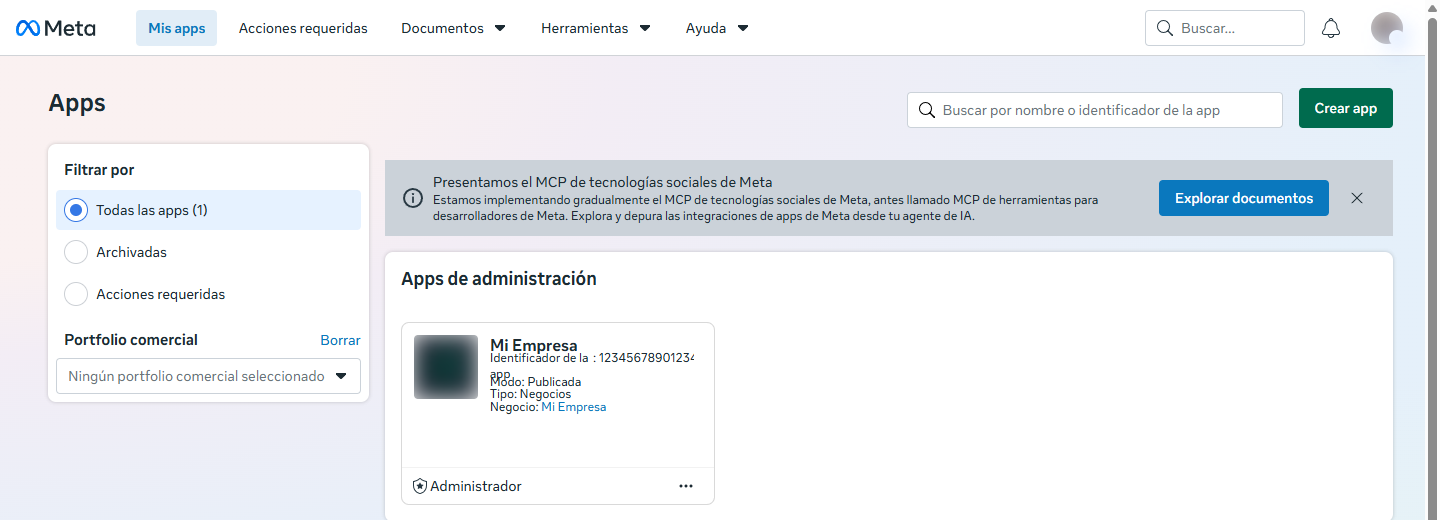
Sección titulada «1 · Crear la aplicación»Entra a developers.facebook.com, elige Mis aplicaciones y pulsa Crear aplicación. Cuando pregunte qué quieres hacer, elige la opción de negocio o de mensajería, y asóciala a tu cuenta de Meta Business.
2 · Añadir WhatsApp a la aplicación
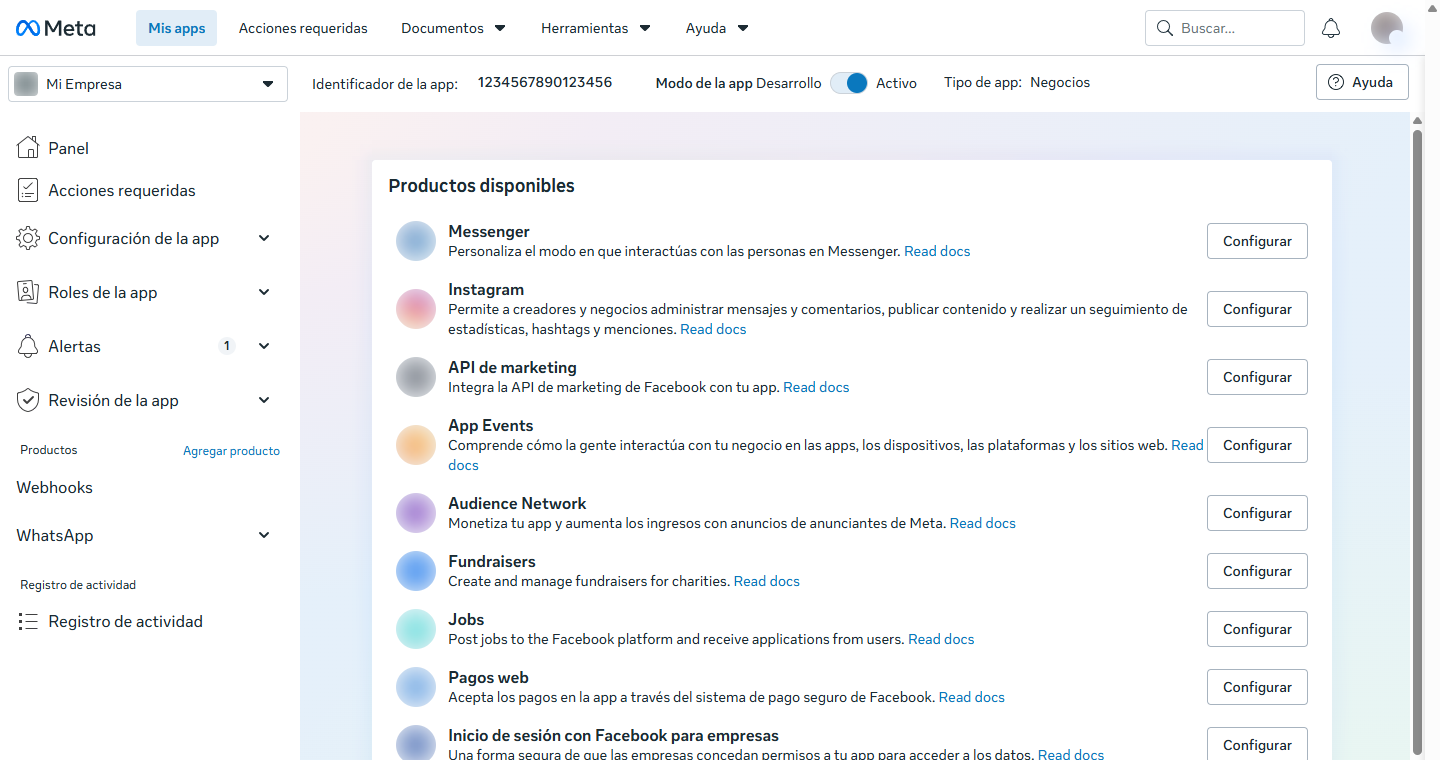
Sección titulada «2 · Añadir WhatsApp a la aplicación»Ya dentro de la aplicación, en la lista de productos, busca WhatsApp y pulsa Configurar. Meta te crea en ese momento una cuenta de WhatsApp Business —la WABA, como la llama en sus pantallas— y le engancha un número de prueba.
3 · Copiar los dos identificadores
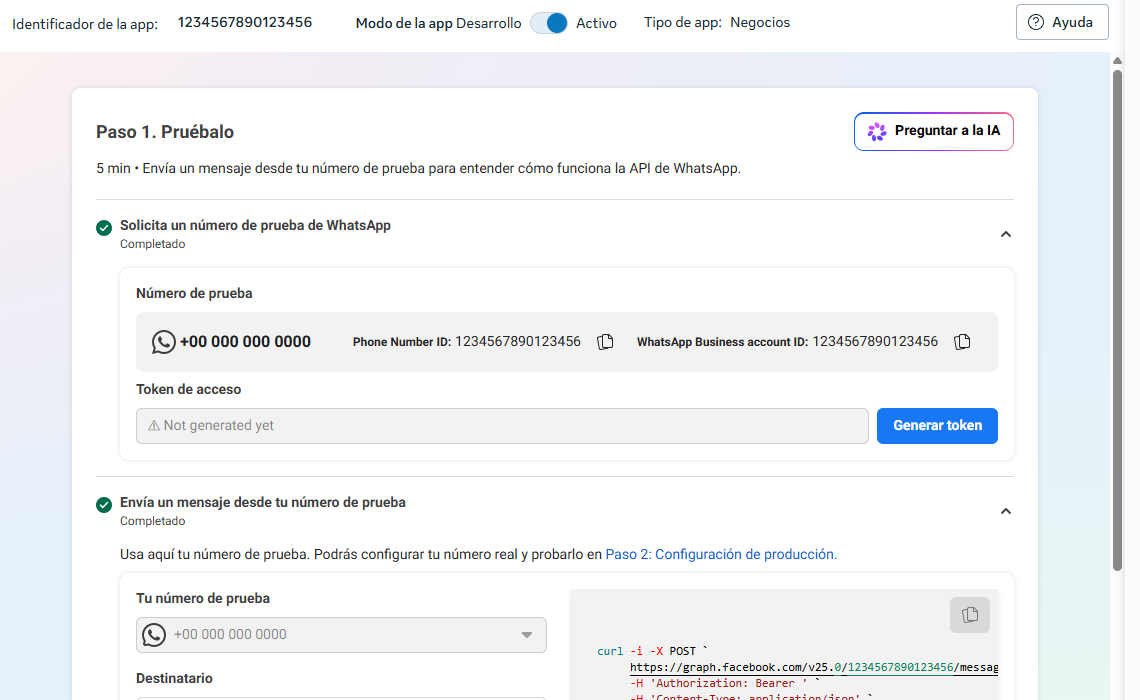
Sección titulada «3 · Copiar los dos identificadores»En el menú de la izquierda, WhatsApp → «Paso 1. Pruébalo». Ahí, en el recuadro del número de prueba, están los dos en la misma línea, cada uno con su botón de copiar:
- Phone Number ID — el identificador del número. Es una tira de dígitos, no el teléfono. Este es el que ELYRA pide como identificador del canal.
- WhatsApp Business account ID — el de la cuenta, a su derecha.
4 · Guardar el secreto de la aplicación
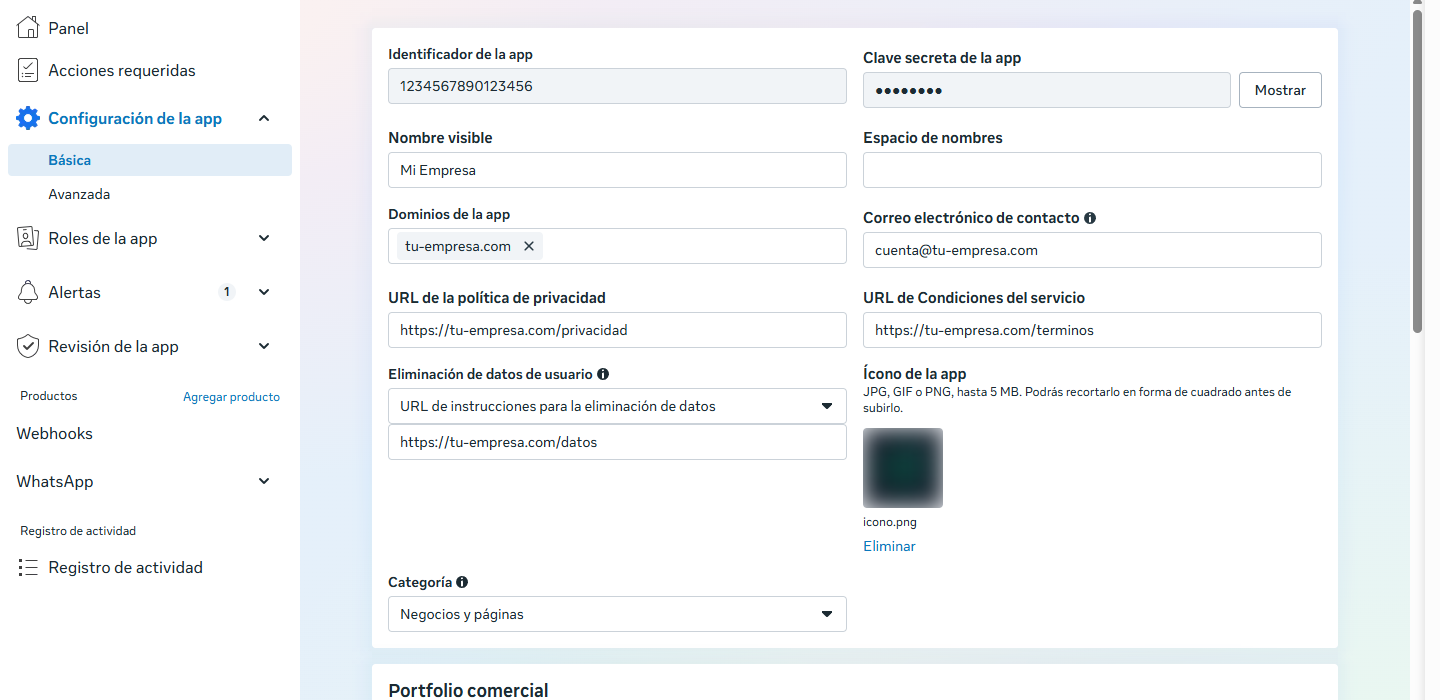
Sección titulada «4 · Guardar el secreto de la aplicación»En Configuración → Básica está el Secreto de la aplicación, tapado detrás de un botón de Mostrar. Cópialo.
Sirve para una sola cosa, y es importante: con él ELYRA comprueba que cada mensaje que le llega viene de verdad de Meta y no de alguien que descubrió tu dirección. Sin ese secreto, ELYRA no atiende lo que entra.
5 · Crear un usuario del sistema
Sección titulada «5 · Crear un usuario del sistema»El token que Meta enseña en «Paso 1. Pruébalo» dura 24 horas. Sirve para una prueba y no para trabajar: al día siguiente ELYRA deja de poder enviar. El que dura es el de un usuario del sistema, que no es una persona sino una identidad de la empresa.
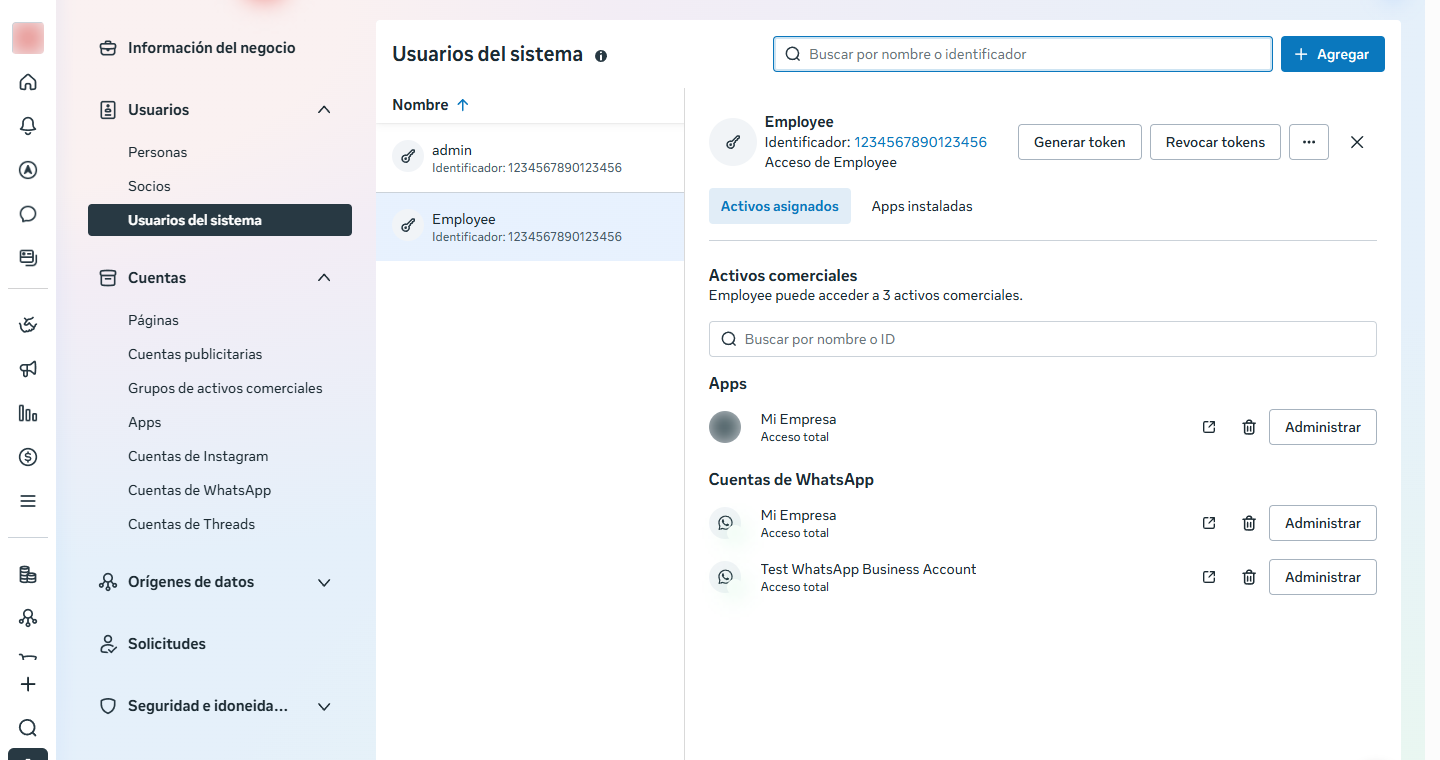
Se crea en el Administrador comercial de Meta, en Usuarios → Usuarios del sistema: pulsa Agregar, ponle un nombre que se entienda y dale el rol de administrador.
Y ahí mismo, con el usuario seleccionado, hay que decirle sobre qué manda: en Activos asignados, añade tu aplicación y tu cuenta de WhatsApp Business, las dos con acceso total.
6 · Generar el token permanente
Sección titulada «6 · Generar el token permanente»Con los activos puestos, pulsa Generar token. Es un asistente de cuatro pasos:
1 · Seleccionar app — la tuya.
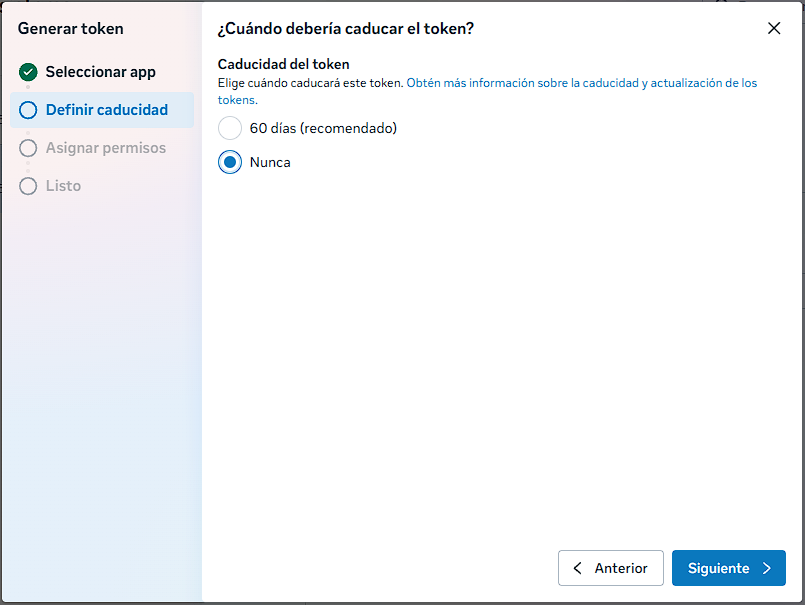
2 · Definir caducidad — aquí Meta te ofrece 60 días y lo marca como recomendado. Elige «Nunca», y este es el punto de toda la sección: un token que vence deja a ELYRA muda el día que venza, sin avisar antes.
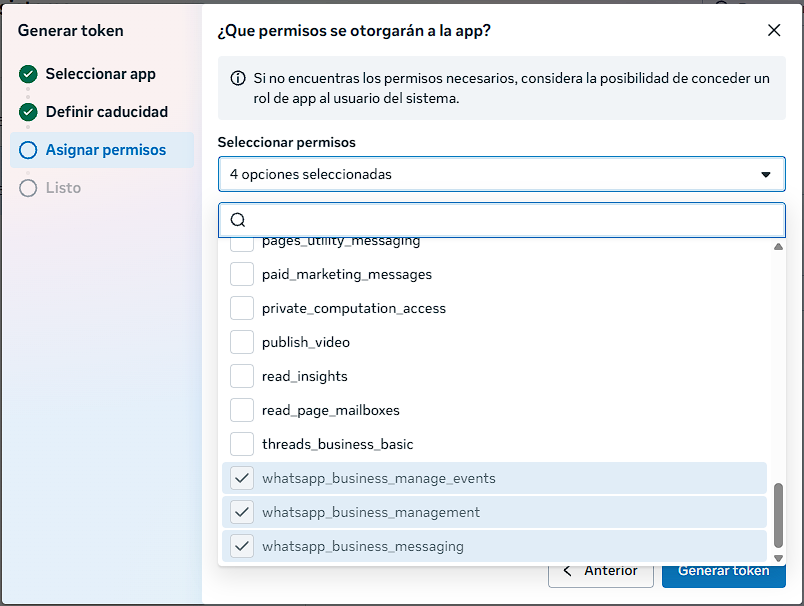
3 · Asignar permisos — abre el desplegable y comprueba que estos dos estén marcados:
whatsapp_business_messaging— enviar y recibir mensajes.whatsapp_business_management— administrar la cuenta y las plantillas.
4 · Listo — ahí aparece el token.
Los permisos quedan plegados: el desplegable solo dice cuántos elegiste, no cuáles. Merece la pena abrirlo y leer los nombres antes de seguir. Puede que veas alguno más ya marcado, y no estorba; lo que importa es que esos dos lo estén. Sin el de administración el canal habla igual, pero no se pueden someter plantillas.
Segunda parte · El canal en ELYRA
Sección titulada «Segunda parte · El canal en ELYRA»7 · Crear el canal
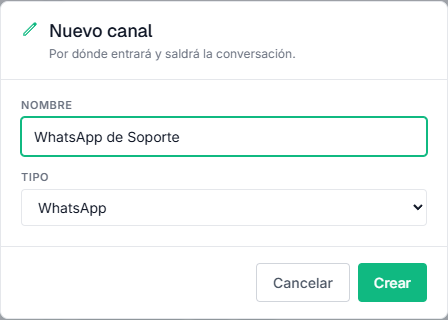
Sección titulada «7 · Crear el canal»En el portal, entra a Conexiones y pulsa Nuevo canal. Ponle un nombre —es para ti, para reconocerlo entre los tuyos, y no lo ve nadie de fuera— y en tipo elige WhatsApp.
8 · El número y sus dos llaves
Sección titulada «8 · El número y sus dos llaves»Lo siguiente que ELYRA pide son tres cosas juntas:
- Phone number ID — el identificador del número, como lo nombra Meta: el primero de los dos que copiaste en el paso 3.
- Token de envío — el token permanente del paso 6.
- Secreto de la aplicación — el del paso 4.
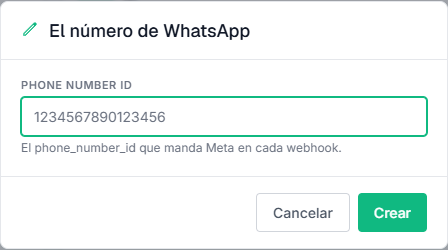
Van juntas porque al guardar ELYRA le pregunta a Meta si ese número es de ese token. Si Meta no responde por él, el canal no se guarda y el portal dice por qué. Así nadie puede conectar un número que no es suyo.
Ese identificador es además único en todo ELYRA: un mismo número no puede estar conectado en dos cuentas a la vez, porque cuando entra un mensaje es lo único que dice a quién pertenece. Si ya está en uso, el portal te lo dice al guardar.
9 · El token de verificación
Sección titulada «9 · El token de verificación»En la ficha del canal, pulsa Configurar. La tarjeta de credenciales ya trae el token de envío y el secreto de la aplicación; falta uno:
- Token de verificación — te lo inventas tú. Es una contraseña que no significa nada por sí sola: la escribes aquí y la vuelves a escribir en Meta en el paso 12, y sirve para que las dos partes se reconozcan. Cualquier cadena larga vale; anótala, porque después queda tapada.
Las tres credenciales se guardan cifradas. Los dos tokens no se vuelven a mostrar: al volver a abrir la tarjeta dicen «guardado», y dejar el campo vacío es lo que hace que no se cambien.
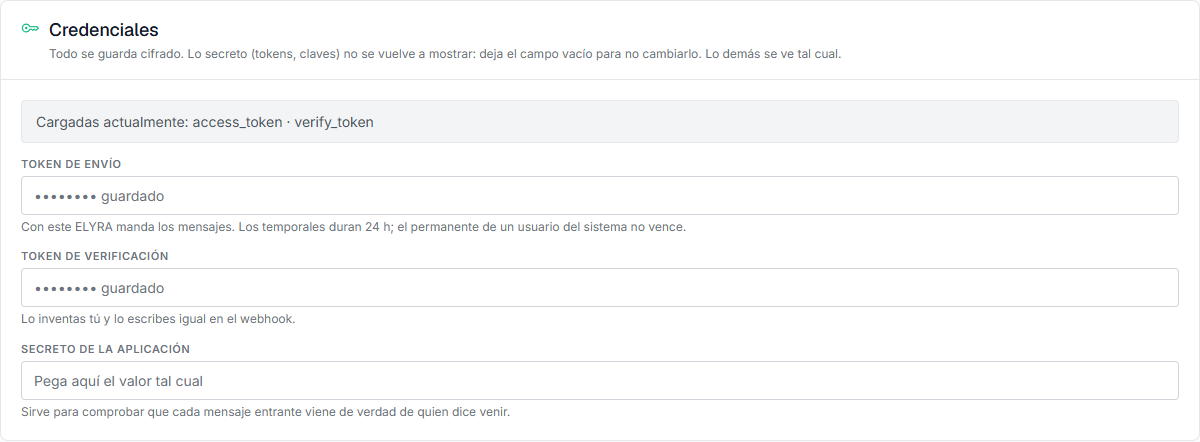
Debajo, en Cuenta de WhatsApp, pega el segundo identificador del paso 3 —el de la cuenta de WhatsApp Business—. La versión de la API se deja vacía: ELYRA usa la suya, y solo se toca si Meta te pide otra.

10 · Probar
Sección titulada «10 · Probar»Guarda, cierra la configuración y pulsa Probar en la tarjeta del canal. ELYRA le pregunta a Meta por tu propio número, y si el token sirve la tarjeta te contesta con qué teléfono quedó conectado. Eso es la prueba de que la mitad de salida funciona.
Y es más que una comprobación: hasta que Meta responde por tu número con tu token, ELYRA no atiende lo que entre por él. Así nadie puede escribir el identificador de un número que no es suyo y quedarse con sus mensajes. Por lo mismo, el Probar sale en rojo si falta el secreto de la aplicación: sin él, ELYRA no puede saber que un mensaje viene de Meta, y prefiere decírtelo a dejarte un canal que parece conectado y no contesta.
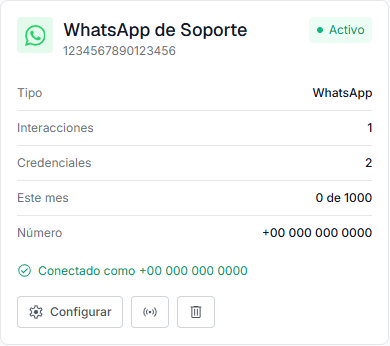
Si responde que el token venció, es que se pegó el temporal de la pantalla de configuración y no el del usuario del sistema: vuelve al paso 6.
Tercera parte · El webhook
Sección titulada «Tercera parte · El webhook»Hasta aquí ELYRA puede enviar. Falta que Meta sepa a dónde entregar lo que la gente escriba, que es lo que se llama webhook.
11 · La dirección
Sección titulada «11 · La dirección»La enseña la pantalla del canal en ELYRA, en Campos del webhook: es la de tu portal con un camino propio al final. Se copia de ahí tal cual.
12 · Registrarla en Meta
Sección titulada «12 · Registrarla en Meta»En la aplicación, entra a Webhooks y elige Whatsapp Business Account en la lista de la izquierda. Arriba hay dos casillas:
- URL de devolución de llamada: la dirección del paso 11.
- Token de verificación: exactamente el mismo que inventaste en el paso 9.
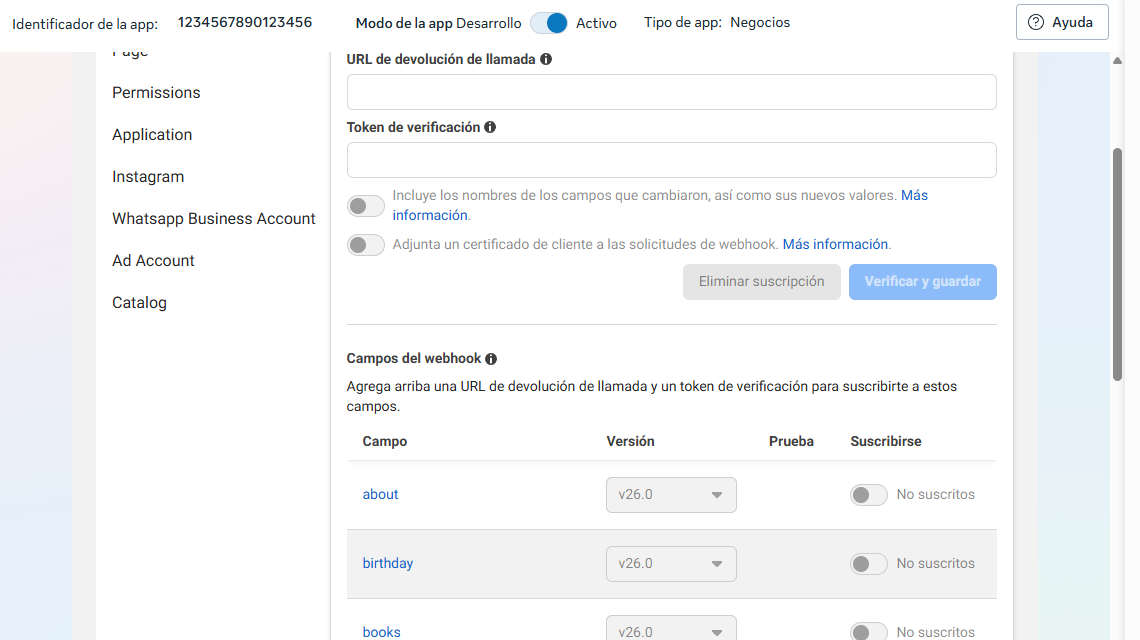
Al pulsar Verificar y guardar, Meta llama a esa dirección en ese instante. Si responde, queda guardada; si no, Meta rechaza el cambio y no se guarda nada a medias.
13 · Suscribir los mensajes
Sección titulada «13 · Suscribir los mensajes»Guardada la dirección, queda decirle a Meta qué mandar. Debajo, en
Campos del webhook, hay una tabla larga en orden alfabético: baja hasta
messages y activa su interruptor de Suscribirse.
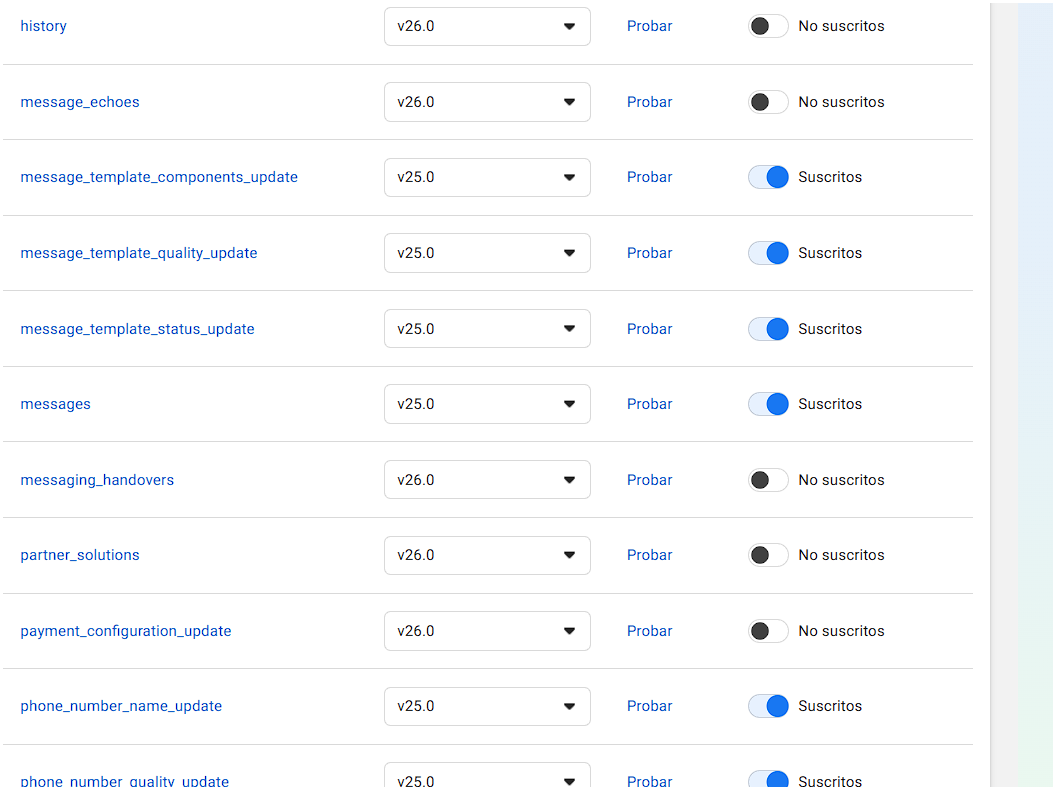
Es el único imprescindible: por ahí entran los mensajes de la gente y también los avisos de entrega de lo que ELYRA manda.
14 · Hablarle
Sección titulada «14 · Hablarle»Con el número de prueba, primero registra tu teléfono como destinatario en la misma pantalla de «Paso 1. Pruébalo». Después escríbele a ese número desde WhatsApp.
Si te contesta, está hecho.
Cuando llegue el momento de un número real
Sección titulada «Cuando llegue el momento de un número real»El número de prueba sirve para montarlo todo, pero solo habla con cinco personas. Pasar a uno de verdad son cuatro trámites, y tres son de Meta: no dependen de ELYRA ni se resuelven en el portal.
Verificar el negocio
Sección titulada «Verificar el negocio»Meta pide documentos legales de la empresa y tarda días. Es el trámite que bloquea a todos los demás, así que conviene empezarlo pronto aunque el resto no esté listo.
Poner un método de pago
Sección titulada «Poner un método de pago»Se añade en la cuenta de WhatsApp Business, dentro del Administrador comercial. Sin él, Meta corta el servicio en cuanto se agote lo gratuito.
Pasar la aplicación a producción
Sección titulada «Pasar la aplicación a producción»En la consola de la aplicación hay un interruptor de modo de pruebas a producción. Mientras esté en pruebas, Meta lo avisa en su propia pantalla: entrega webhooks de prueba y nada más.
Dar de alta el número
Sección titulada «Dar de alta el número»En WhatsApp → «Paso 2: Configuración de producción». Meta lo verifica por llamada o por mensaje, y pide el nombre con el que se va a mostrar. Recuerda que ese número no puede estar activo en WhatsApp normal ni en WhatsApp Business.
Cuando el número real quede dado de alta, su identificador cambia: hay que volver al paso 8 y pegar el nuevo en la ficha del canal.
Lo que Meta entrega gratis
Sección titulada «Lo que Meta entrega gratis»A partir del 1 de octubre de 2026, Meta incluye 1.000 mensajes de servicio al mes por cada número, y lo que pase de ahí lo cobra según su propia tarifa. No se acumulan: el contador vuelve a cero cada mes.
ELYRA no cobra ese consumo ni lo administra —es tuyo, con tu propio plan— pero sí lo cuenta y te lo enseña: en la ficha del canal puedes fijar el tope y el porcentaje al que quieres que te avise, y el tablero te lo dice antes de que te quedes sin margen.
Si algo no funciona
Sección titulada «Si algo no funciona»«El token de envío venció». Se pegó el token temporal de la pantalla de «Paso 1. Pruébalo», que dura 24 horas. El que hay que usar es el del usuario del sistema, con caducidad en Nunca (pasos 5 y 6).
Meta dice que la dirección del webhook no responde. Dos causas, por orden de frecuencia: el canal en ELYRA todavía no existe —Meta comprueba en el momento, así que tiene que estar creado antes—, o el token de verificación no es idéntico en los dos sitios. Se escribe a mano en Meta, y en ELYRA queda tapado al guardar: si dudas, escríbelo de nuevo en los dos.
Queda conectado pero no contesta nada. El canal está bien y lo que falta es la puerta: en ELYRA, un canal es por dónde entra la conversación, y la interacción es qué contesta. Sin interacción, ELYRA oye y no tiene qué decir.
Solo contesta a algunas personas. Es el número de prueba: habla únicamente con los destinatarios registrados en «Paso 1. Pruébalo», y caben cinco.
Dice que ese número ya está en uso. El identificador del número es único en todo ELYRA, porque es lo único que dice de quién es un mensaje entrante. Un mismo número no puede estar en dos cuentas, ni siquiera para hacer pruebas: eso pide un segundo número.
Deja de responder de un día para otro, sin tocar nada. Si la cuenta no tiene método de pago y se agotó lo que Meta entrega gratis, Meta corta. El tope del canal, en su ficha, avisa antes de llegar ahí.