
https://documentacion.onelyra.com/canales/conectar-slack/ · Actualizado el 25 de octubre de 2026
Conectar Slack
- Qué es
- El recorrido para que ELYRA atienda por Slack, desde crear la app hasta el primer mensaje.
- Para quién
- Quien administra tu Slack y quien administra ELYRA. Sin programar nada.
- Dónde vive
- En tu app de Slack y en la ficha del canal, dentro de Conexiones.
Con Slack conectado, la gente de tu empresa le escribe a ELYRA por mensaje directo, igual que le escribiría a una persona: pide algo, elige en un menú con botones y recibe la respuesta ahí mismo. Todo lo que ELYRA sabe hacer por WhatsApp o por Telegram lo hace también por Slack.
La conexión se hace una vez y toma unos veinte minutos. Slack no cobra por los mensajes que envía una app, así que no hay ningún costo del lado de Slack.
Antes de empezar
Sección titulada «Antes de empezar»Hacen falta dos cosas:
- Ser administrador del espacio de trabajo de Slack (o que un administrador te acompañe): crear una app y darle permisos es algo que Slack solo le deja hacer a quien administra.
- Entrar al portal de ELYRA con un usuario que pueda configurar canales.
Un detalle que conviene saber desde el principio: en Slack, la app es tuya. La creas tú en tu espacio de trabajo, y ELYRA solo recibe de ella dos datos —un token para responder y una clave para comprobar que lo que llega viene de verdad de Slack—. Nada de tu Slack queda en manos de nadie más.
Paso a paso
Sección titulada «Paso a paso»1 · Crear la app en Slack
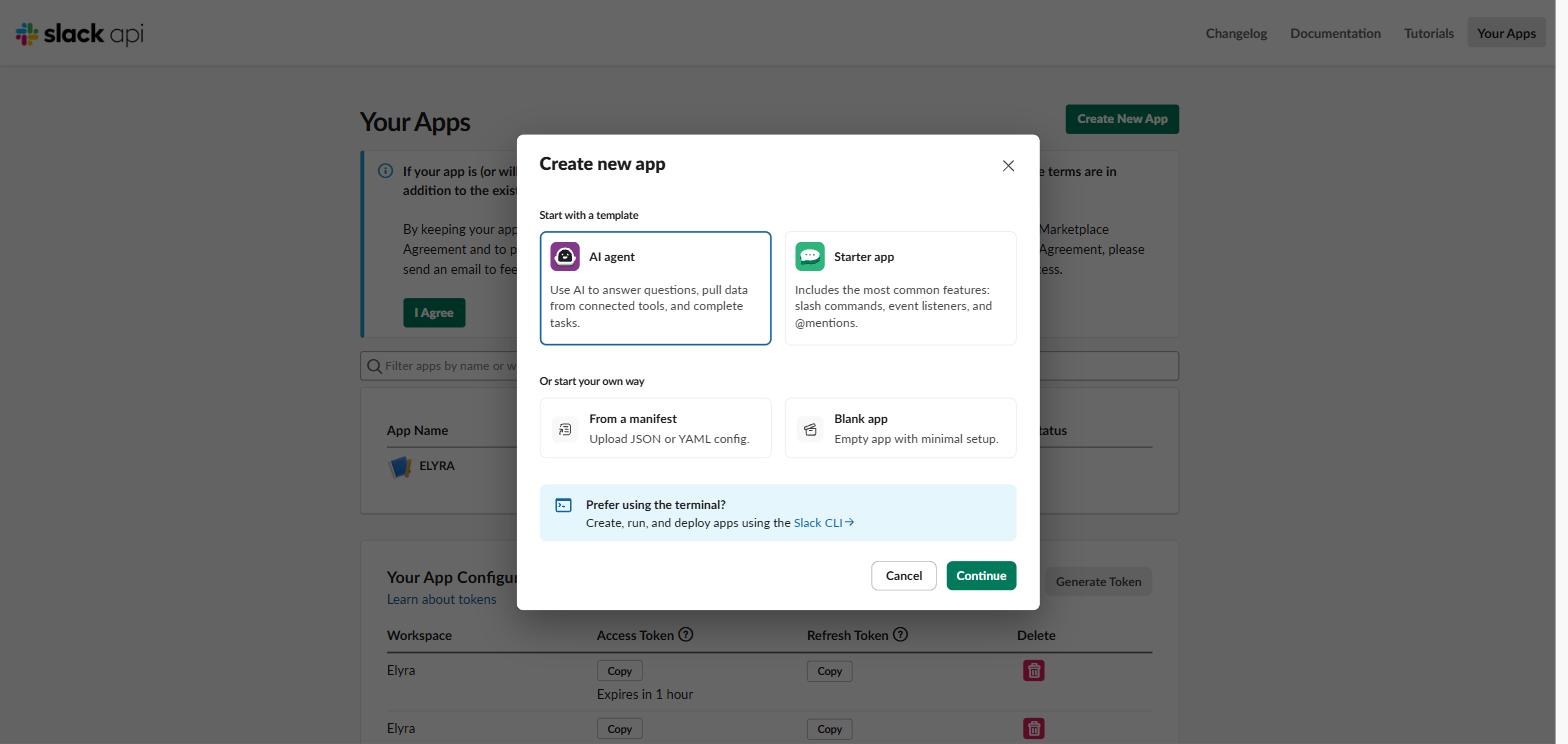
Sección titulada «1 · Crear la app en Slack»Entra a api.slack.com/apps y pulsa Create New App. Slack te ofrece varias plantillas: elige Blank app (una app vacía) y pulsa Continue.
2 · Ponerle nombre y elegir el espacio de trabajo
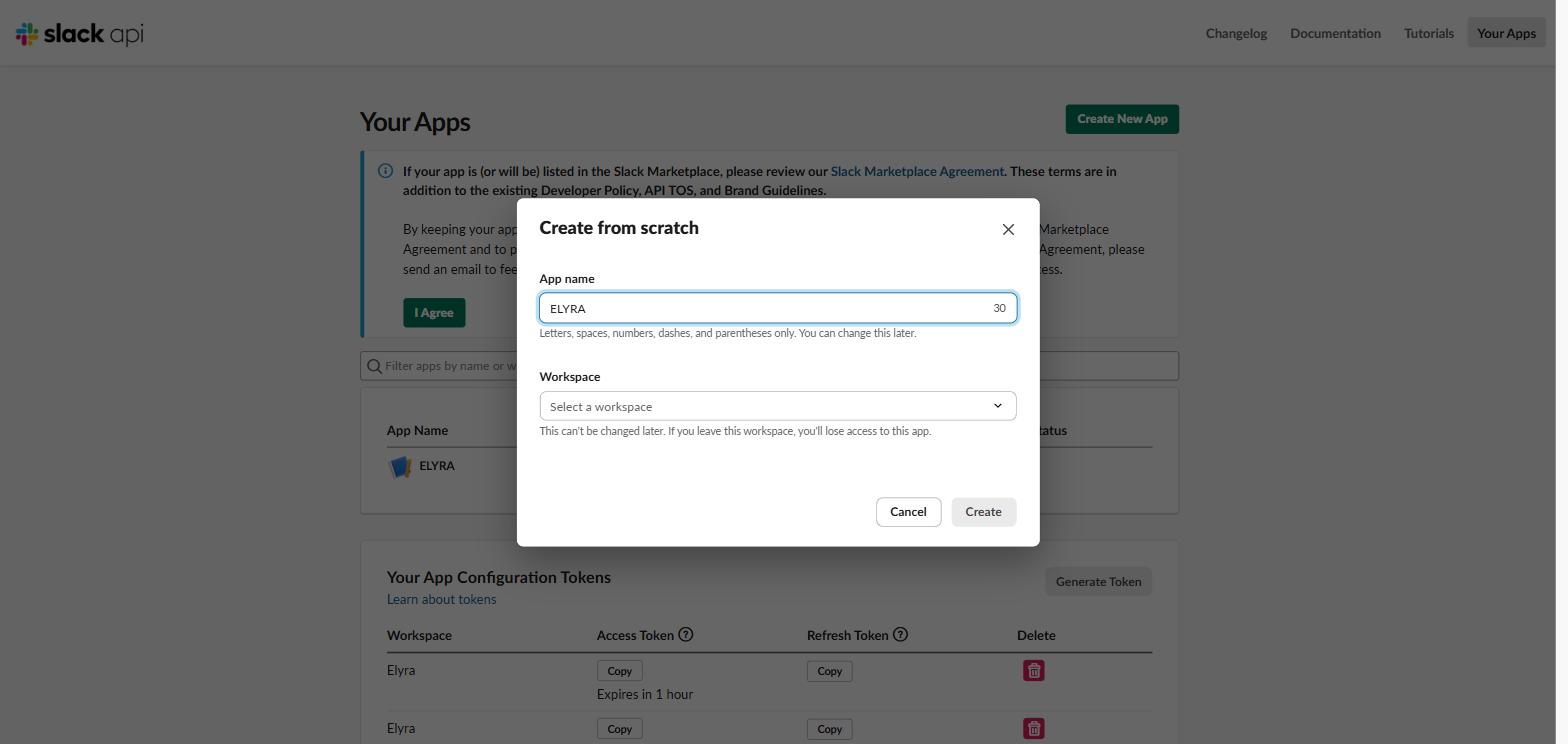
Sección titulada «2 · Ponerle nombre y elegir el espacio de trabajo»Escribe el nombre con el que la gente verá a ELYRA dentro de Slack («ELYRA» funciona bien, pero puede ser el nombre de tu mesa de ayuda o el que prefieras) y elige tu espacio de trabajo. Pulsa Create.
3 · Darle permisos a la app
Sección titulada «3 · Darle permisos a la app»En el menú de la izquierda entra a OAuth & Permissions y baja hasta Scopes (Ámbitos). En la lista Bot Token Scopes agrega, uno por uno, estos ocho permisos:
| Permiso | Para qué lo usa ELYRA |
|---|---|
chat:write | Responder |
im:history | Leer los mensajes directos que le escriben |
im:read | Saber en qué conversaciones directas está |
im:write | Abrir una conversación directa con alguien |
users:read | Ver quién es quién en el espacio de trabajo |
users:read.email | Reconocer a la persona por su correo |
files:read | Recibir los archivos que le manden |
files:write | Enviar archivos a la conversación |
Los dos últimos son distintos y hacen falta los dos: files:read es para
los archivos que entran y files:write para los que salen.
Al terminar, la lista se ve así:
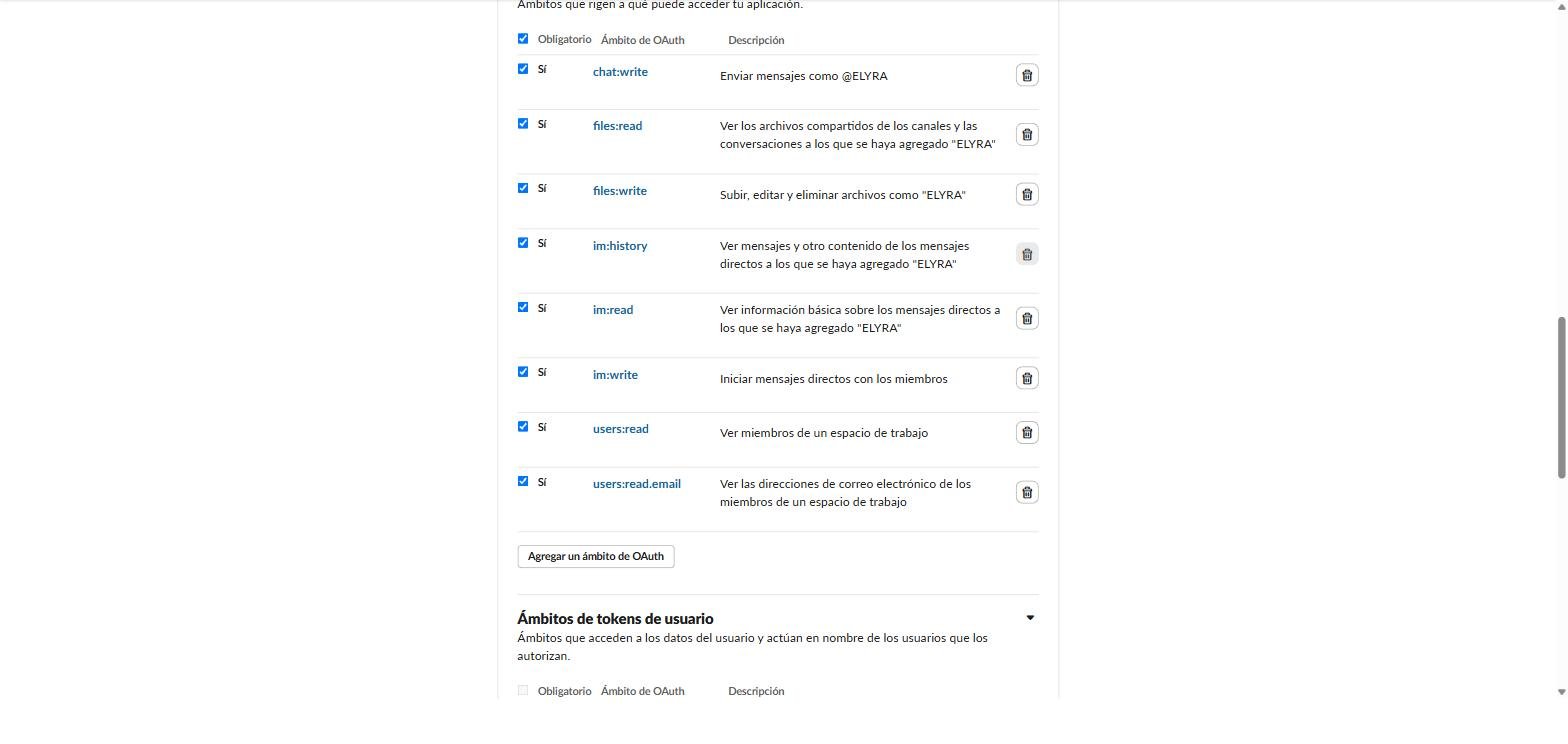
Si te falta alguno, no hace falta que lo adivines: cuando conectes el canal, el botón Probar de su tarjeta te dice cuáles faltan y qué deja de poder hacer ELYRA sin ellos.
4 · Instalar la app y copiar el token del bot
Sección titulada «4 · Instalar la app y copiar el token del bot»En la misma página, arriba, pulsa Install to Workspace y acepta. Slack
te muestra entonces el Bot User OAuth Token, que empieza por xoxb-.
Cópialo con el botón Copy: es el primero de los dos datos que ELYRA
necesita.
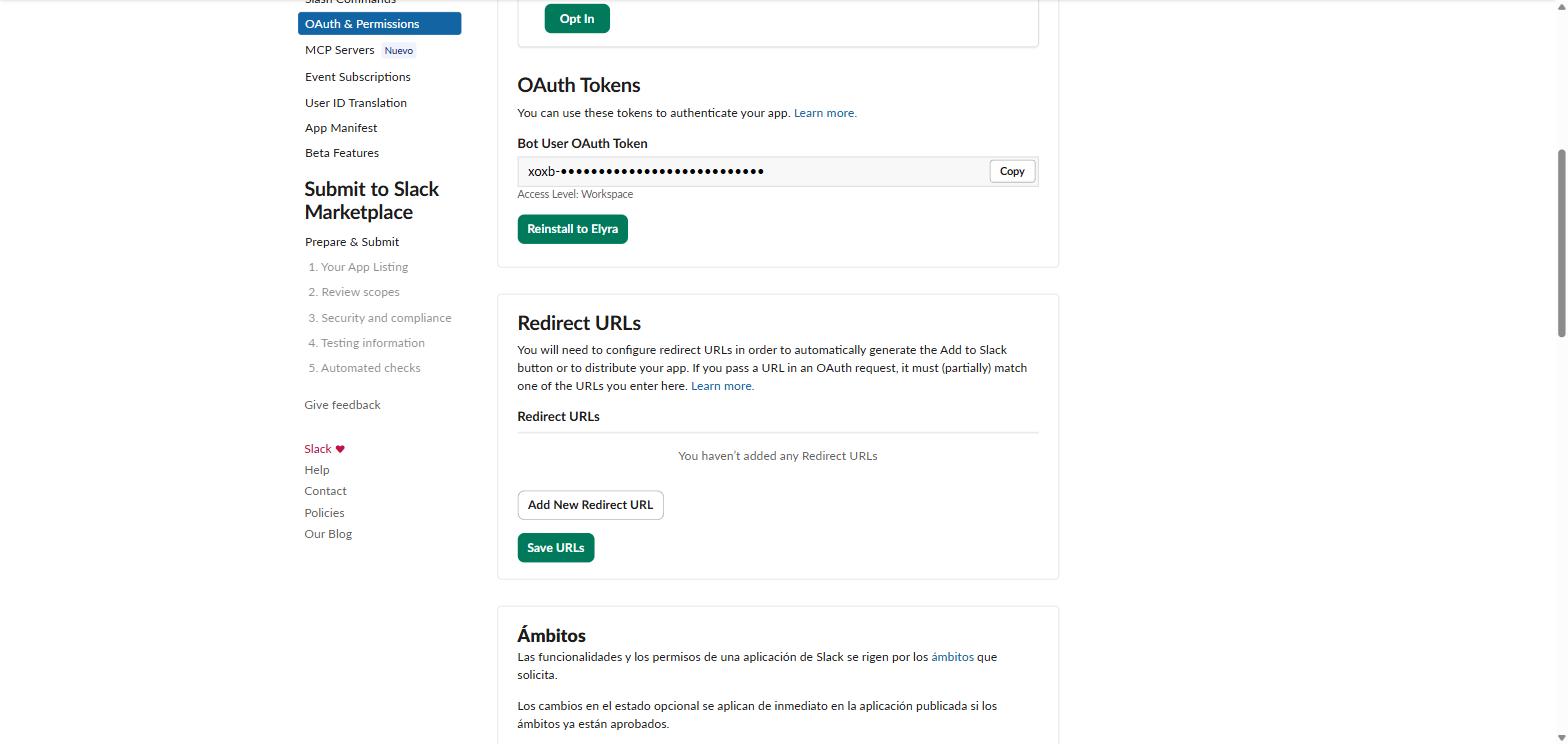
Este token es una clave: no lo pegues en un chat ni lo dejes en un documento compartido. Solo va a ELYRA.
5 · Copiar el signing secret
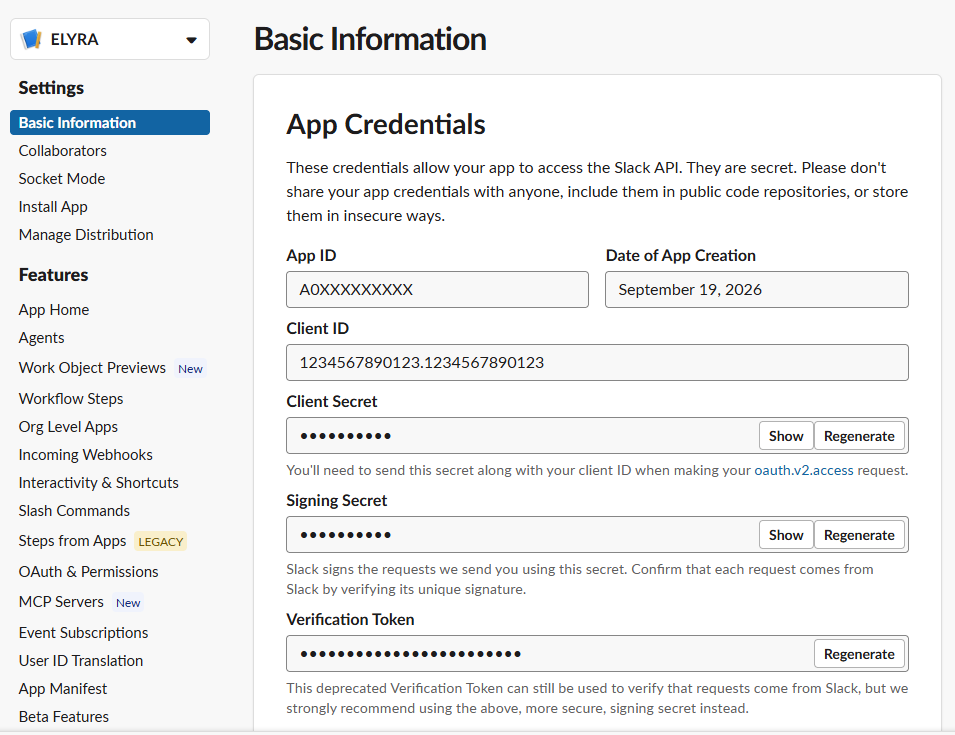
Sección titulada «5 · Copiar el signing secret»Entra a Basic Information y busca Signing Secret dentro de App Credentials. Pulsa Show y copia el valor: es el segundo dato. Con él ELYRA comprueba que cada mensaje que le llega viene de verdad de tu Slack y no de cualquier otro sitio.
6 · Crear el canal en ELYRA
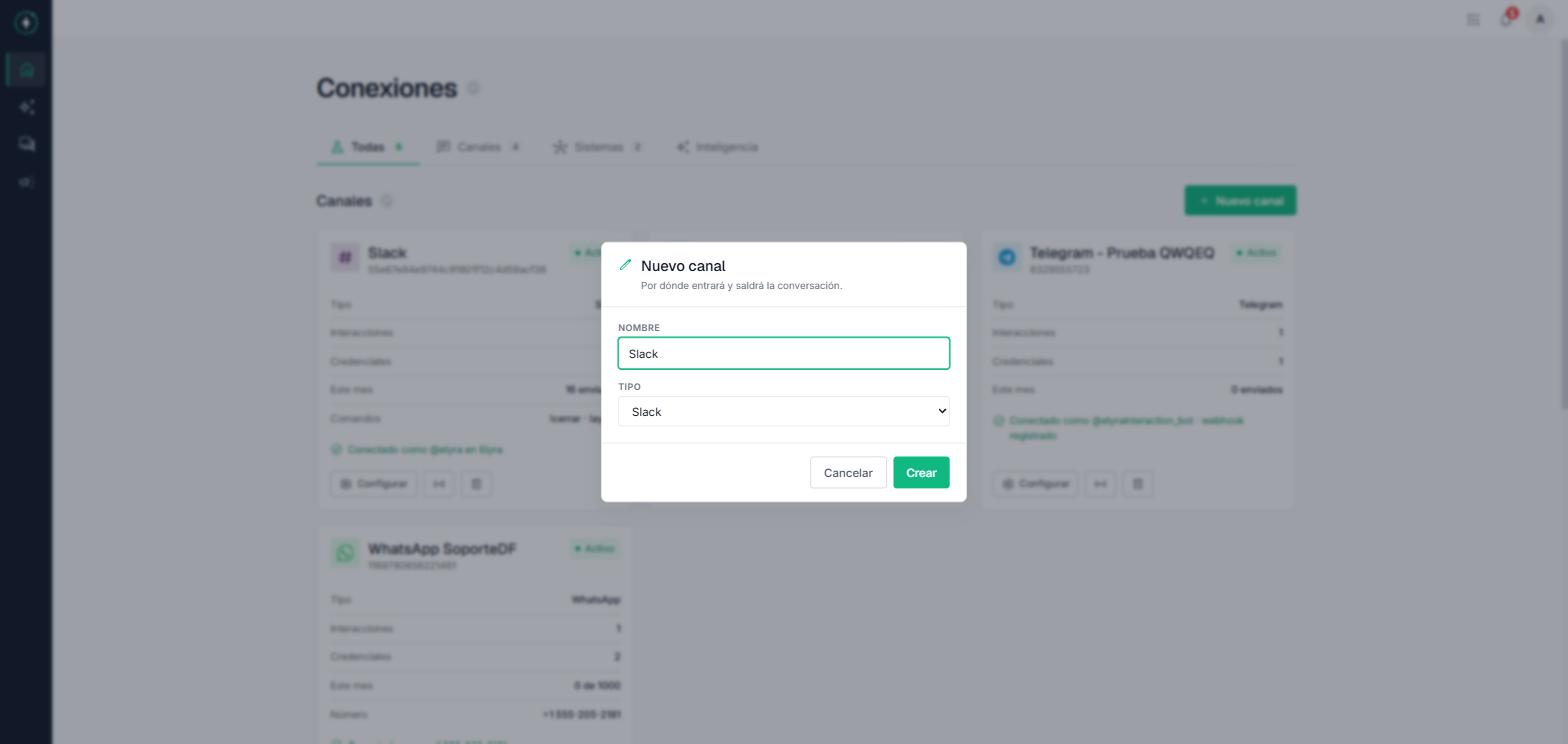
Sección titulada «6 · Crear el canal en ELYRA»En el portal de ELYRA entra a Conexiones y pulsa Nuevo canal. Ponle un nombre, elige el tipo Slack y pulsa Crear.
7 · Pegar los dos datos
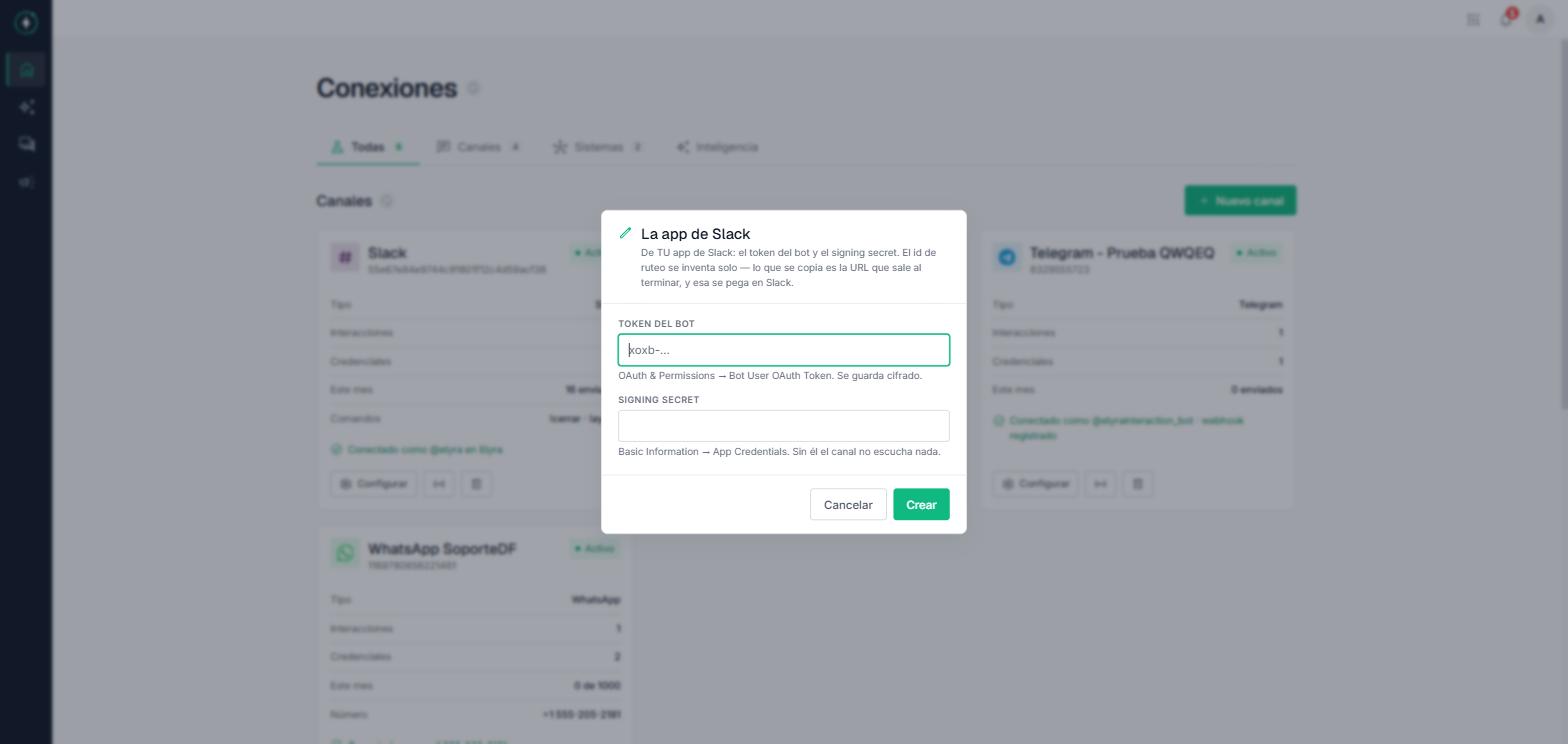
Sección titulada «7 · Pegar los dos datos»ELYRA te pide justo los dos valores que copiaste: el token del bot y el signing secret. Pégalos y pulsa Crear. Los dos se guardan cifrados y no se vuelven a mostrar.
8 · Copiar la dirección que ELYRA te da
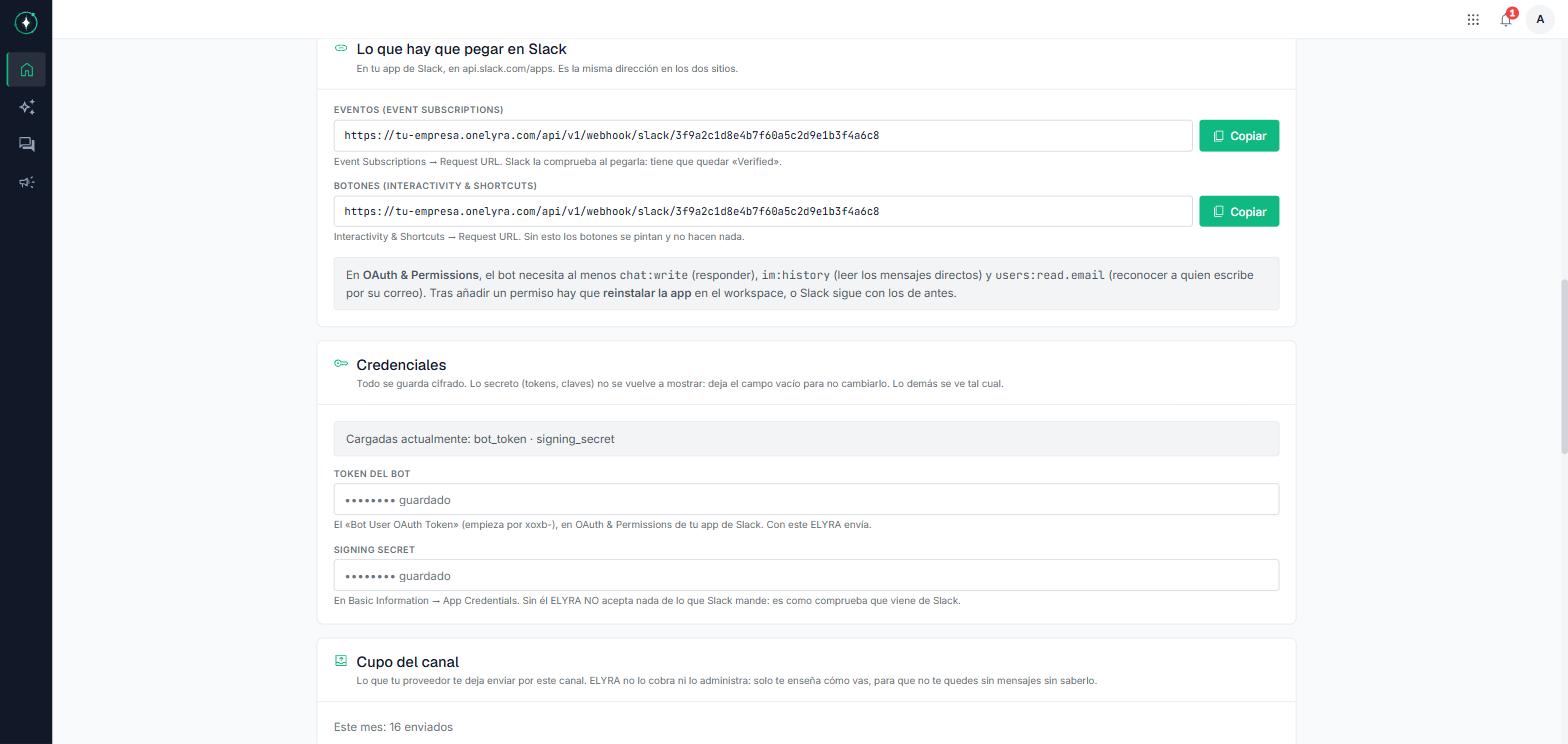
Sección titulada «8 · Copiar la dirección que ELYRA te da»Al crear el canal, ELYRA abre su ficha. En la tarjeta Lo que hay que pegar en Slack hay una dirección web con su botón Copiar. Es la dirección a la que Slack le va a enviar los mensajes, y es la misma para los dos sitios donde se pega en el paso siguiente.
9 · Decirle a Slack a dónde mandar los mensajes
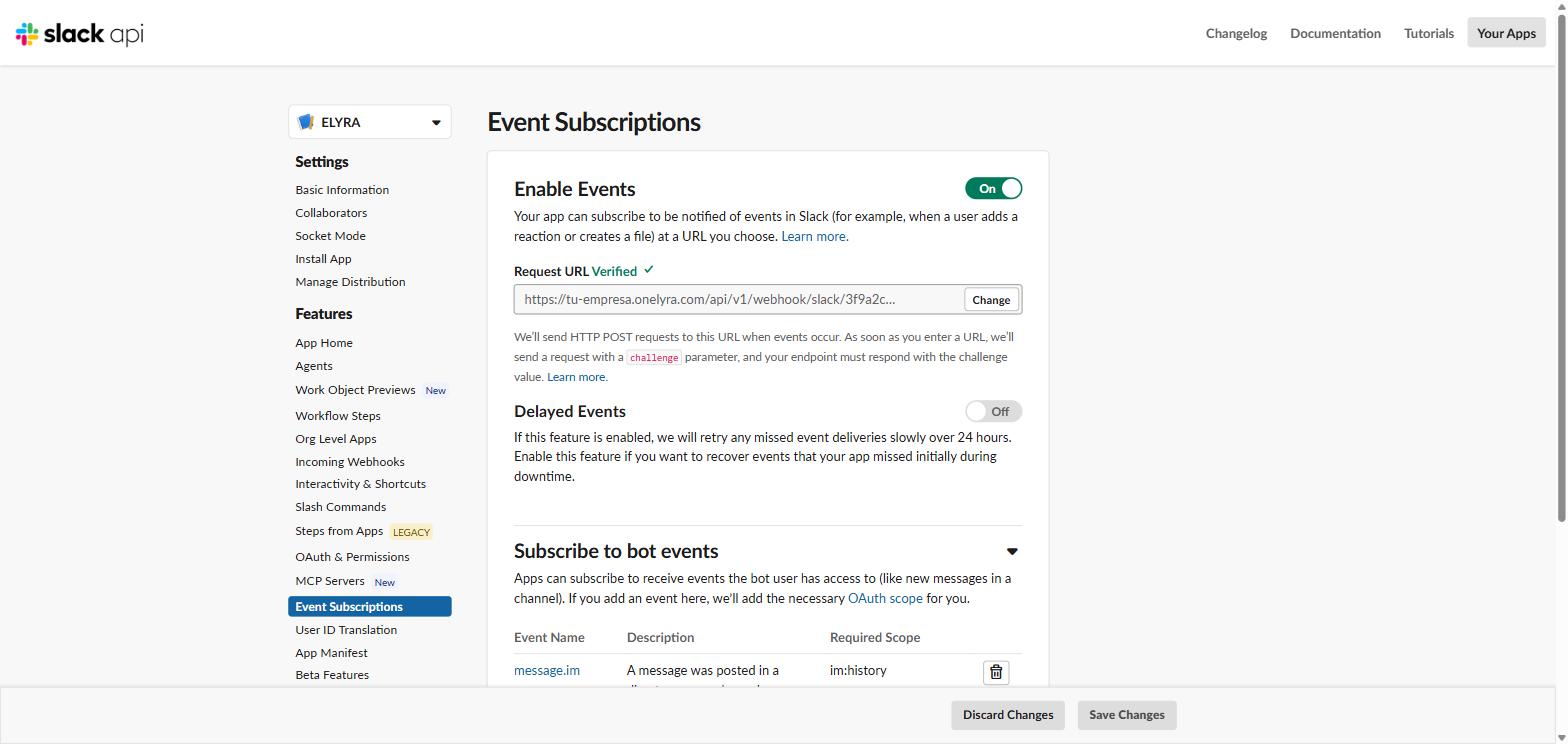
Sección titulada «9 · Decirle a Slack a dónde mandar los mensajes»De vuelta en tu app de Slack, entra a Event Subscriptions, enciende Enable Events y pega la dirección en Request URL. Slack la comprueba en el acto: al lado tiene que aparecer Verified con un chulo verde. Si dice que no responde, revisa que pegaste la dirección completa y que el canal quedó creado en ELYRA.
Luego abre Subscribe to bot events, pulsa Add Bot User Event y
agrega message.im (los mensajes directos). Pulsa Save Changes.
10 · Que los botones funcionen
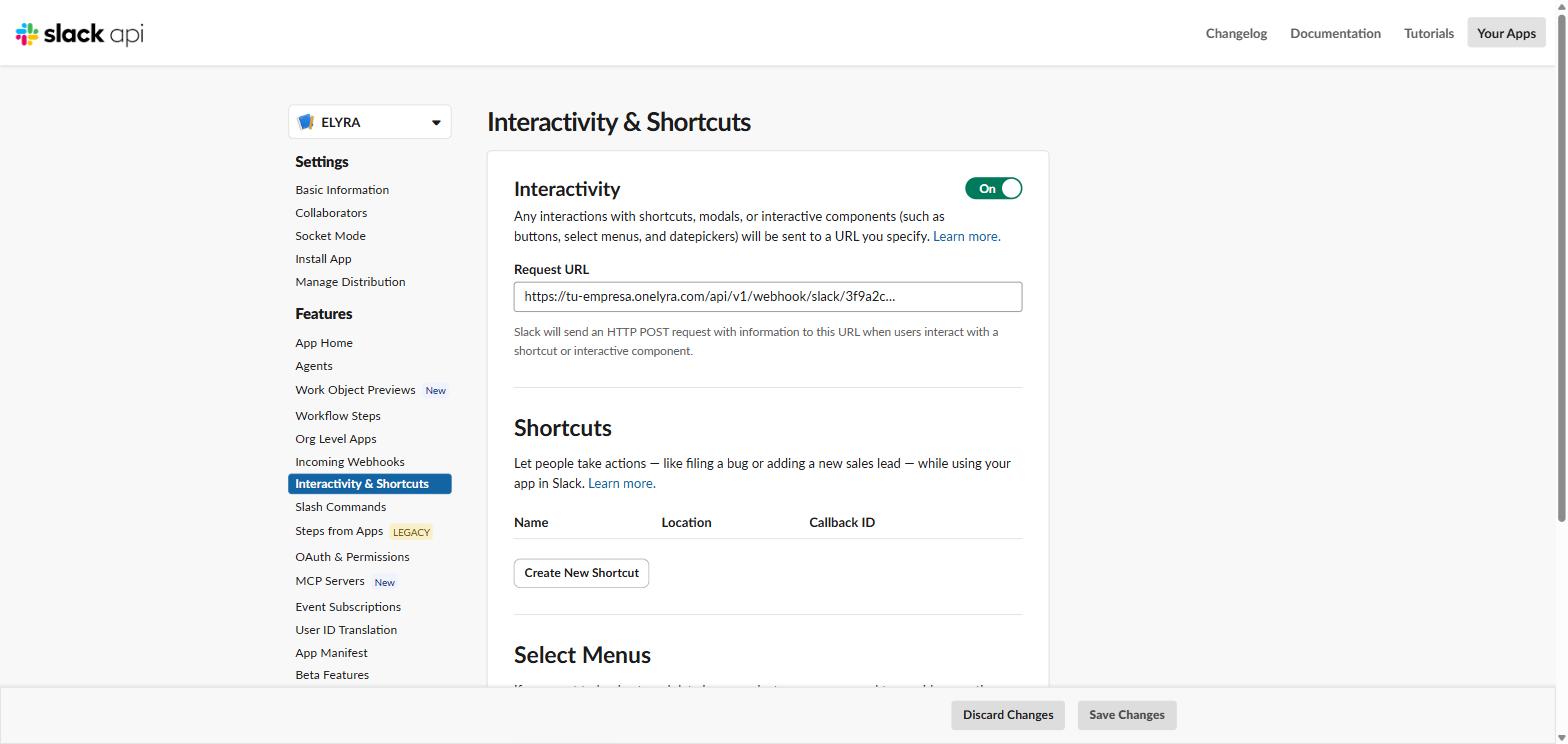
Sección titulada «10 · Que los botones funcionen»Entra a Interactivity & Shortcuts, enciende Interactivity y pega la misma dirección en Request URL. Pulsa Save Changes.
Sin este paso los menús de ELYRA se ven bien en Slack, pero al pulsar un botón no pasa nada.
11 · Permitir que la gente le escriba
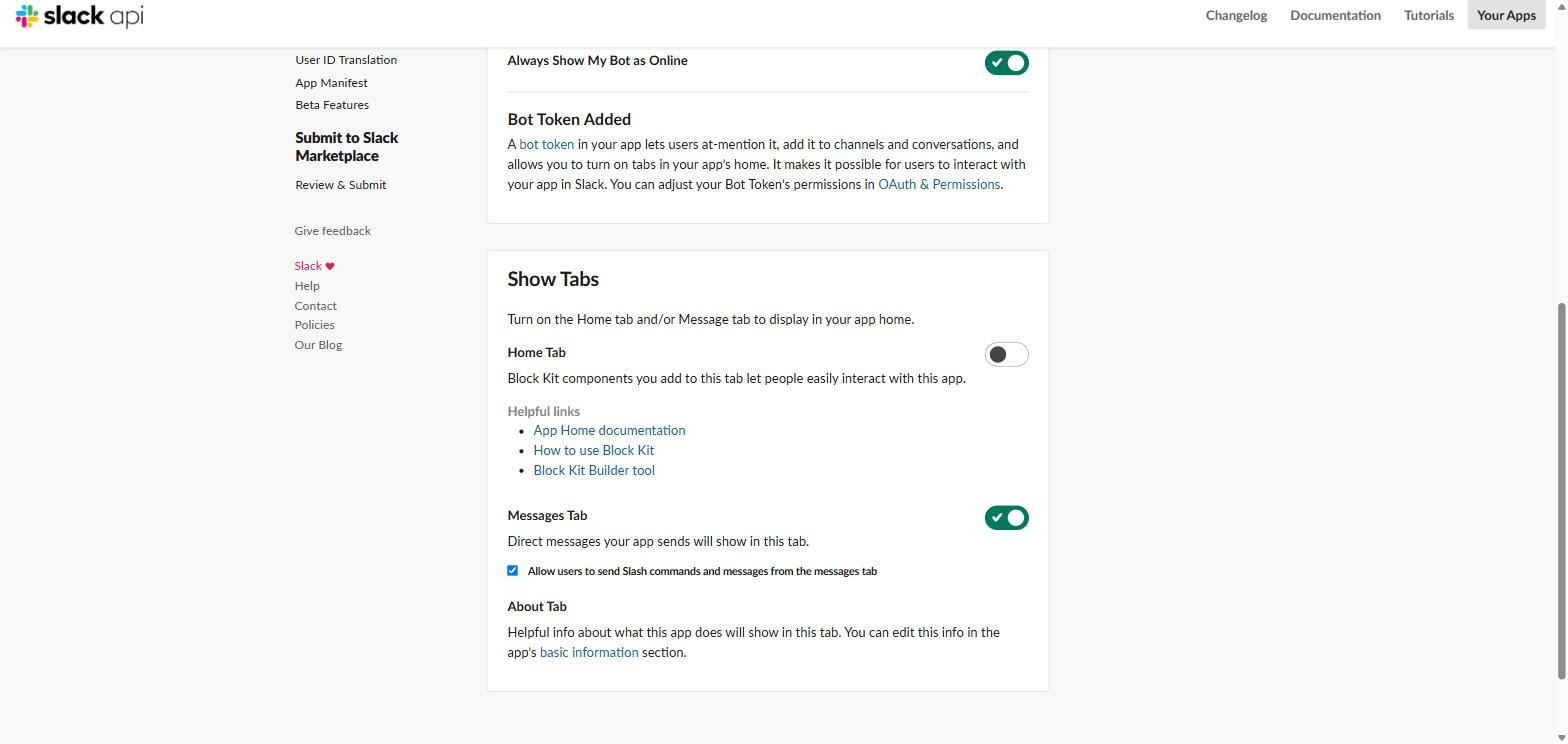
Sección titulada «11 · Permitir que la gente le escriba»Entra a App Home, baja hasta Show Tabs y comprueba dos cosas: Messages Tab encendido, y la casilla Allow users to send Slash commands and messages from the messages tab marcada.
Esa casilla viene desmarcada. Si se queda así, Slack le dice a la gente que a esta app no se le pueden enviar mensajes.
12 · Probar
Sección titulada «12 · Probar»En tu Slack, busca la app por su nombre y ábrela como una conversación directa. Escribe «hola». ELYRA responde con su saludo y su menú; elige una opción y sigue la conversación como lo haría cualquier persona.
Si Slack te avisó en algún momento que la app necesita reinstalarse (pasa después de agregar permisos), hazlo desde OAuth & Permissions con el botón Reinstall to Workspace. Hasta entonces Slack sigue con los permisos de antes.
Cómo se escriben los comandos en Slack
Sección titulada «Cómo se escriben los comandos en Slack»ELYRA tiene comandos: palabras cortas que hacen una cosa, como pedir ayuda
o cerrar una conversación con una persona del equipo. En WhatsApp o en
Telegram se escriben con una barra al principio (/ayuda).
En Slack no: la barra es de Slack. Todo lo que empieza por / lo
intercepta Slack para sus propias funciones, y ELYRA nunca lo recibe. Por
eso, en Slack los comandos de ELYRA se escriben con el signo de admiración:
!ayuda!cerrarTodo lo que ELYRA le dice a la gente por Slack ya lo escribe así: cuando una conversación le indica a alguien «escribe !cerrar para terminar», esa es la palabra que funciona ahí.
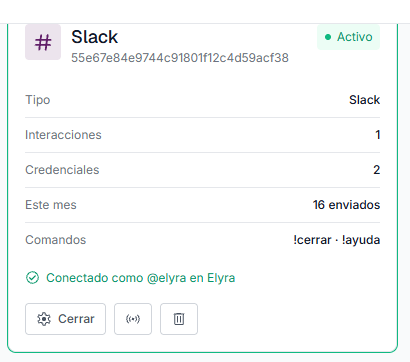
Si prefieres otro signo, se cambia en la ficha del canal, en la tarjeta Cómo se escriben los comandos. La barra no está en la lista, porque en Slack no funcionaría.

La tarjeta del canal en Conexiones lo recuerda a simple vista:
Si algo no funciona
Sección titulada «Si algo no funciona»| Lo que pasa | La causa más común |
|---|---|
| Slack dice que la dirección no responde al pegarla | La dirección está incompleta, o el canal todavía no existe en ELYRA. Vuelve al paso 8 y copia con el botón. |
| La gente ve «Se desactivó el envío de mensajes a esta aplicación» | Falta la casilla del paso 11. |
| ELYRA no contesta, y la dirección sí está verificada | Falta el evento message.im en Event Subscriptions (paso 9), o la app pide reinstalarse. |
| El menú se ve, pero los botones no hacen nada | Falta la dirección en Interactivity & Shortcuts (paso 10). |
| Slackbot responde «no es un comando válido» | Se escribió el comando con barra. En Slack va con ! (ver arriba). |
| Agregaste un permiso y no cambia nada | Slack sigue con los permisos de antes hasta que reinstalas la app. |
Y una regla que evita la mayoría de los problemas: una app de Slack tiene una sola dirección. Si conectas el mismo Slack a otro ELYRA (por ejemplo, uno de pruebas), el anterior deja de recibir mensajes.